
Schuhe
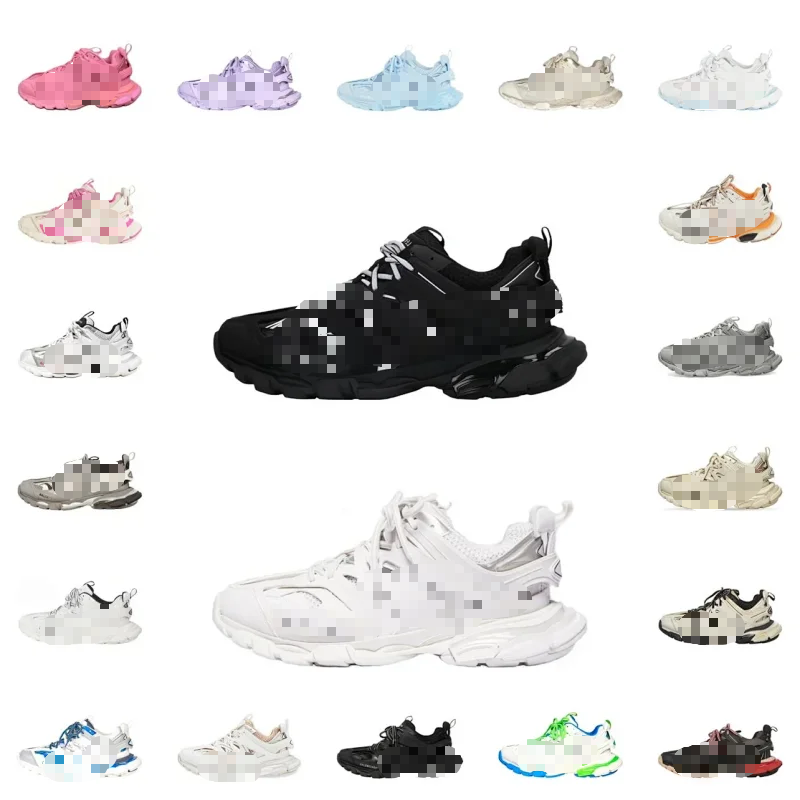
Vergleichen Sie Schuhe anhand von Profil, Obermaterial und Sohle. Öffnen Sie vorhandene QC und prüfen Sie Größen im aktuellen Angebot.
Entdecken Sie Kleidung, Schuhe und Accessoires im VigorBuy Spreadsheet. Vergleichen Sie Produktbilder und vorhandene QC, bevor Sie das Angebot öffnen.
 SchuheSpreadsheet
 OberteileSpreadsheet
 AccessoiresSpreadsheet
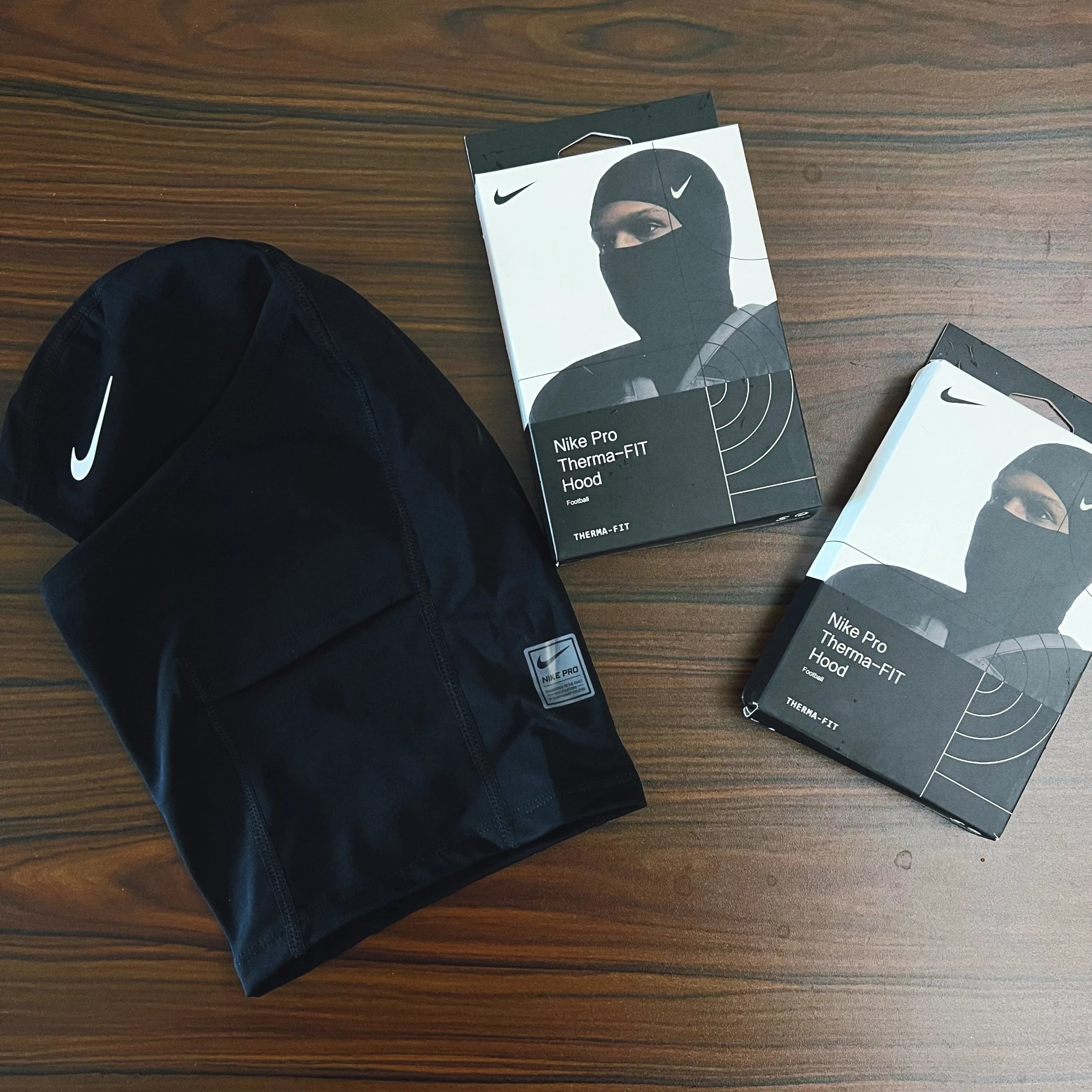
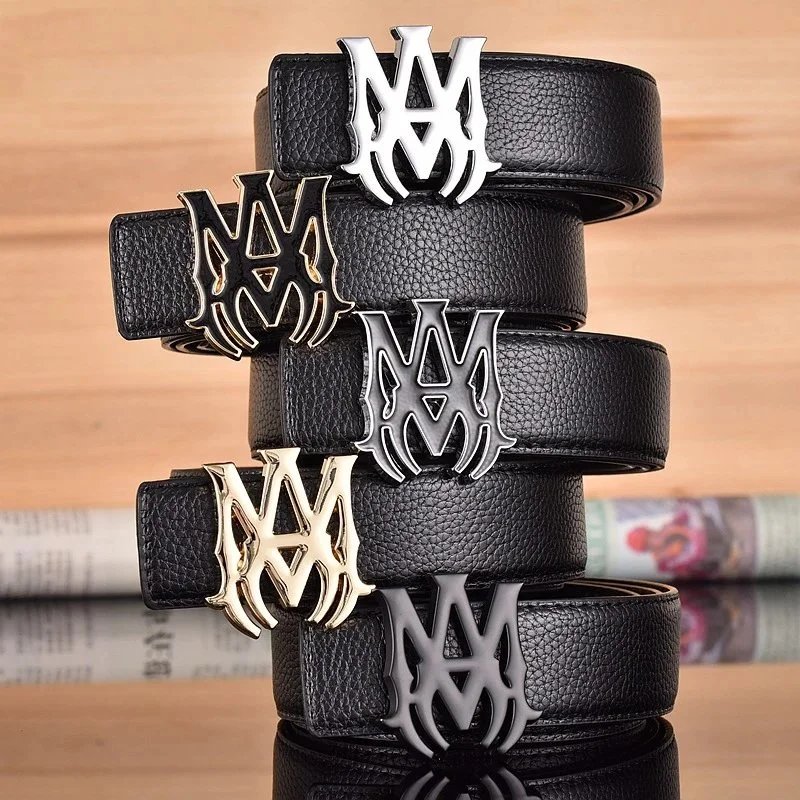
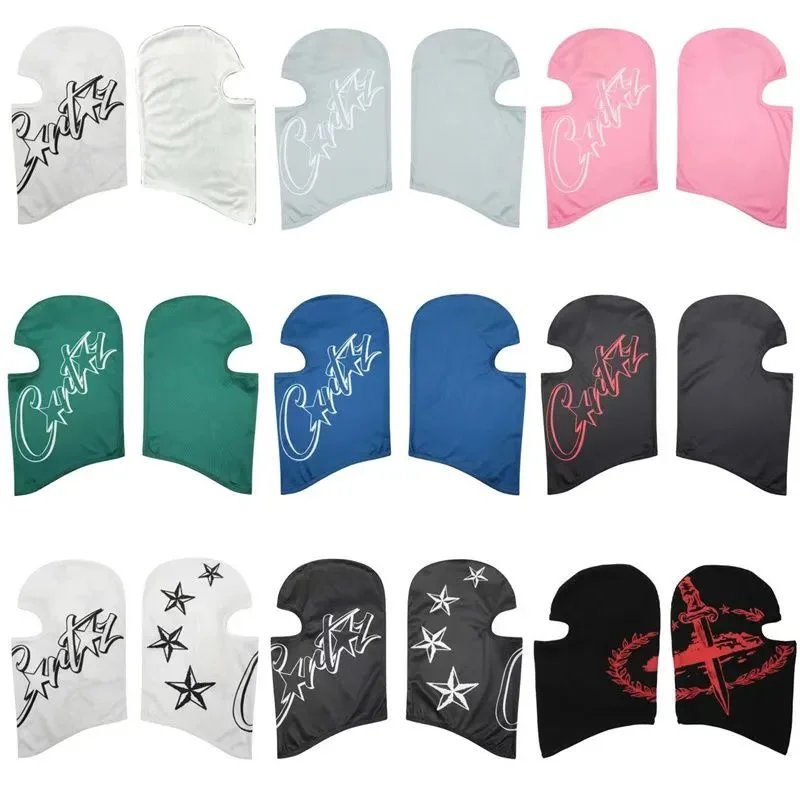
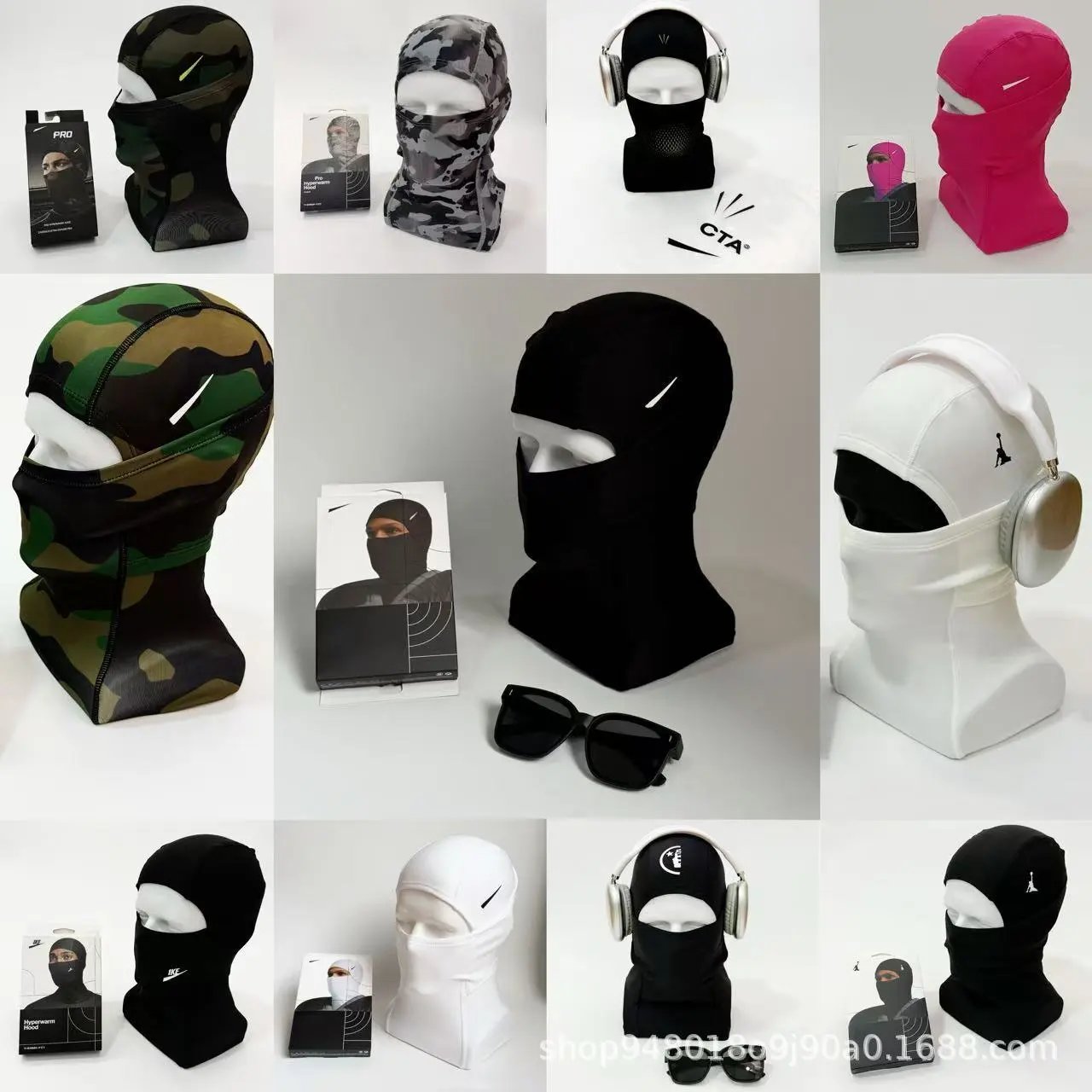
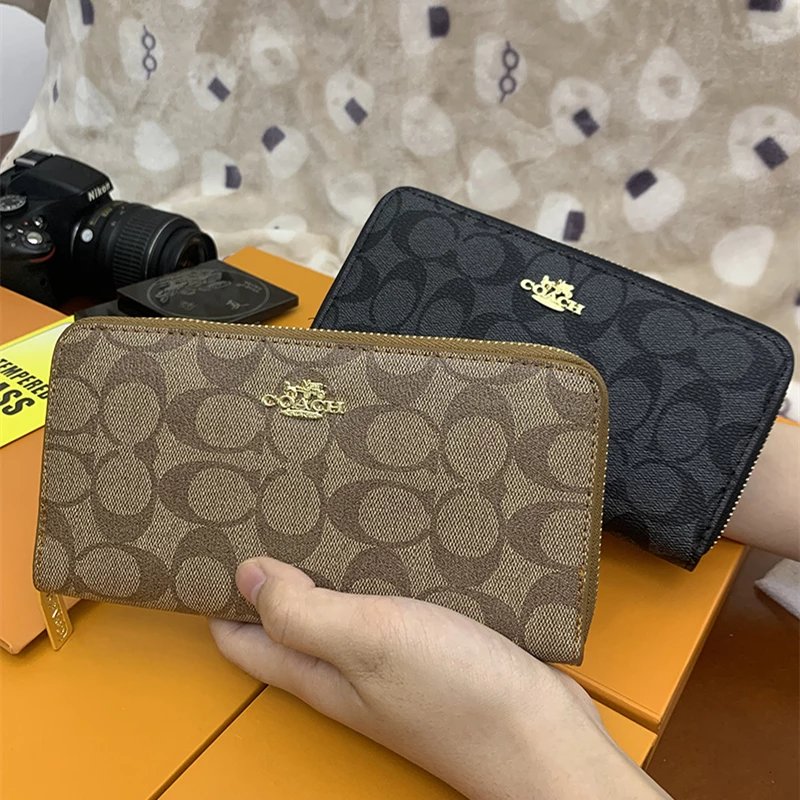
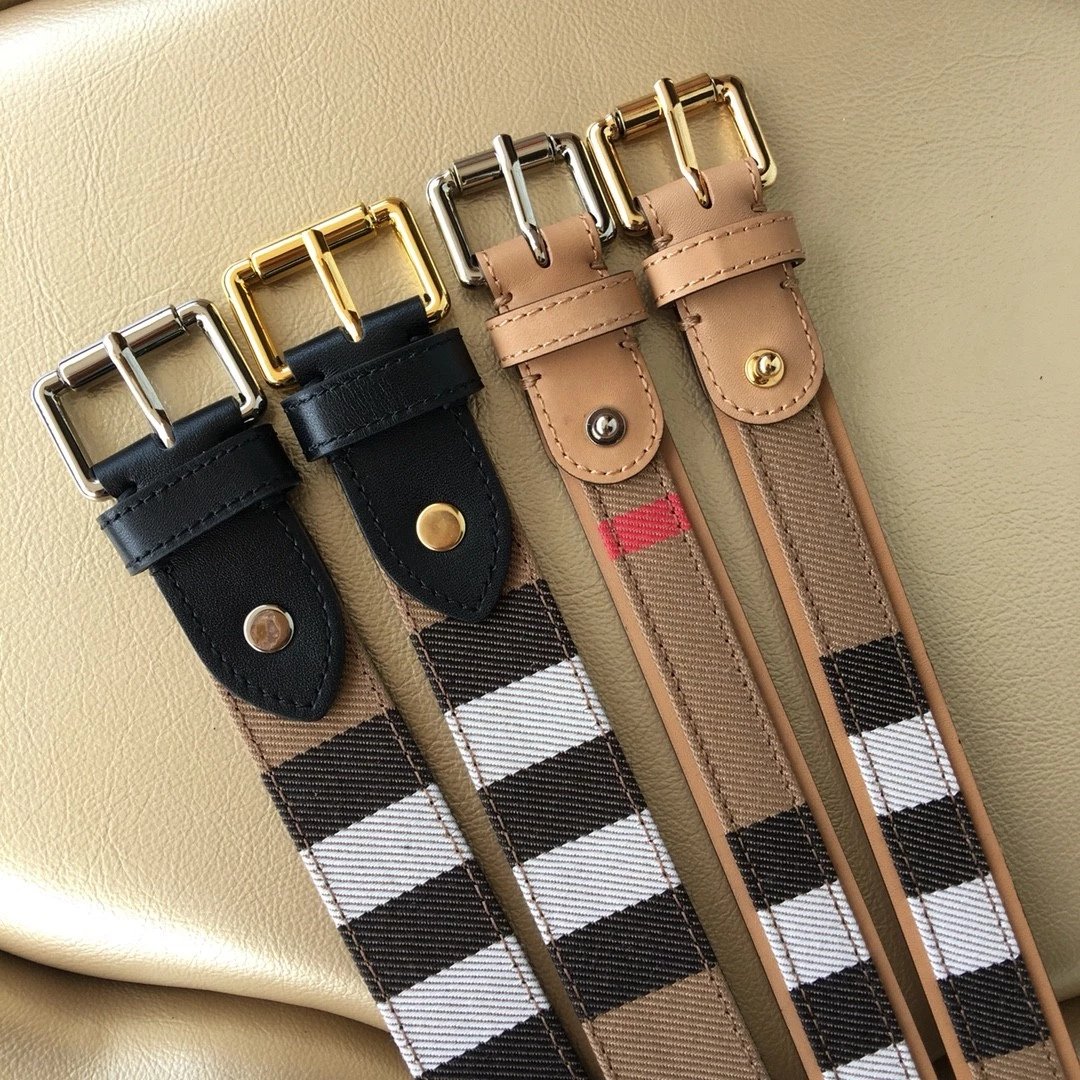
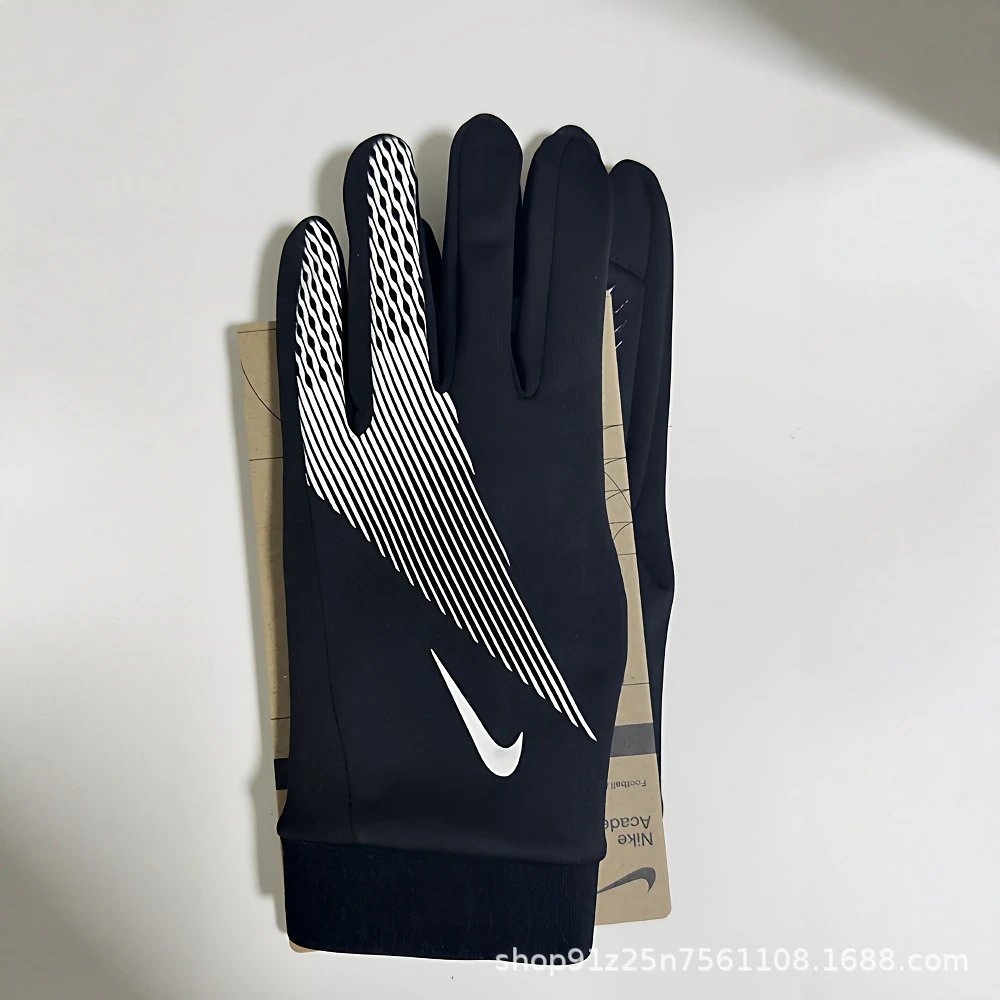
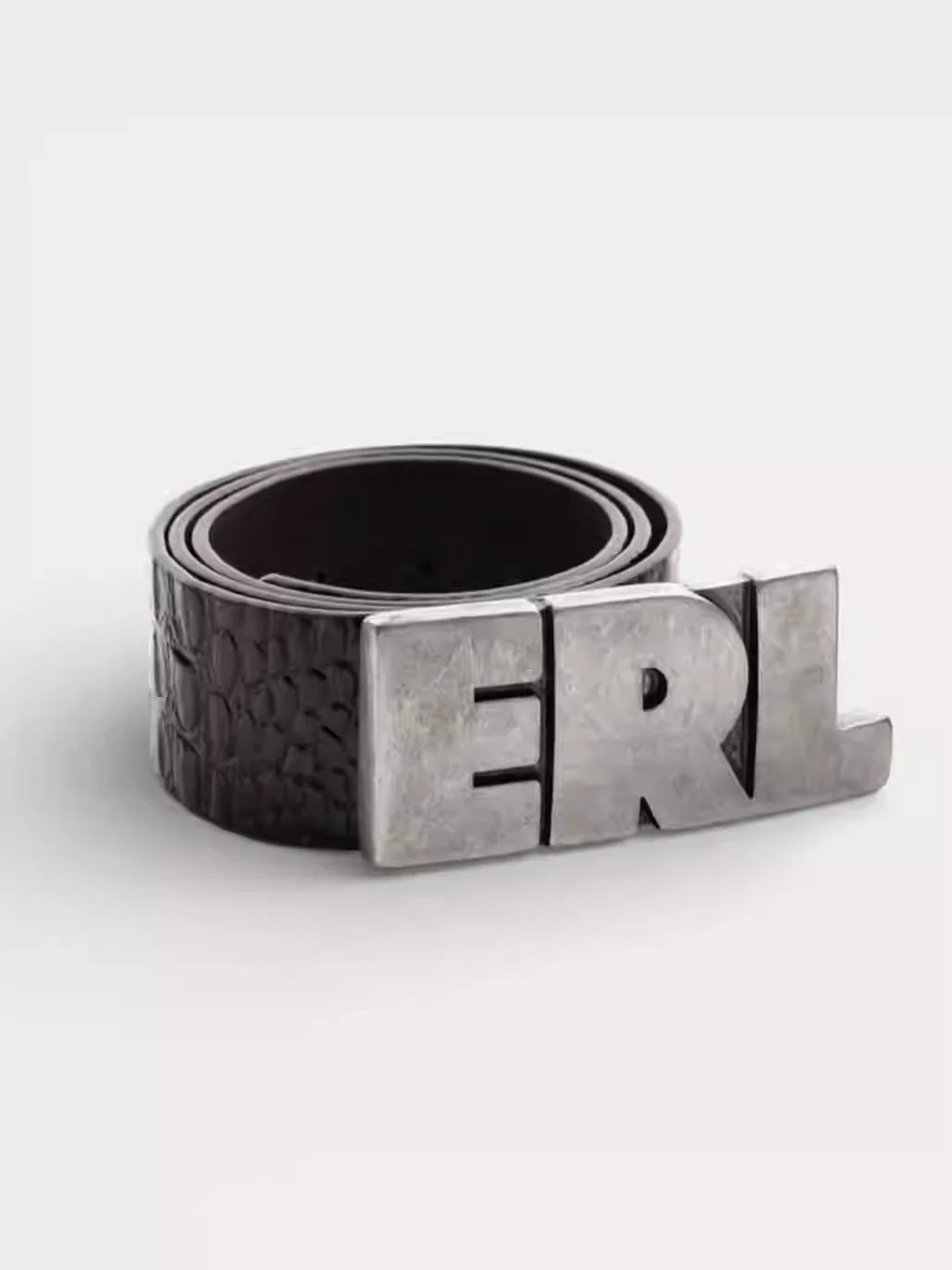
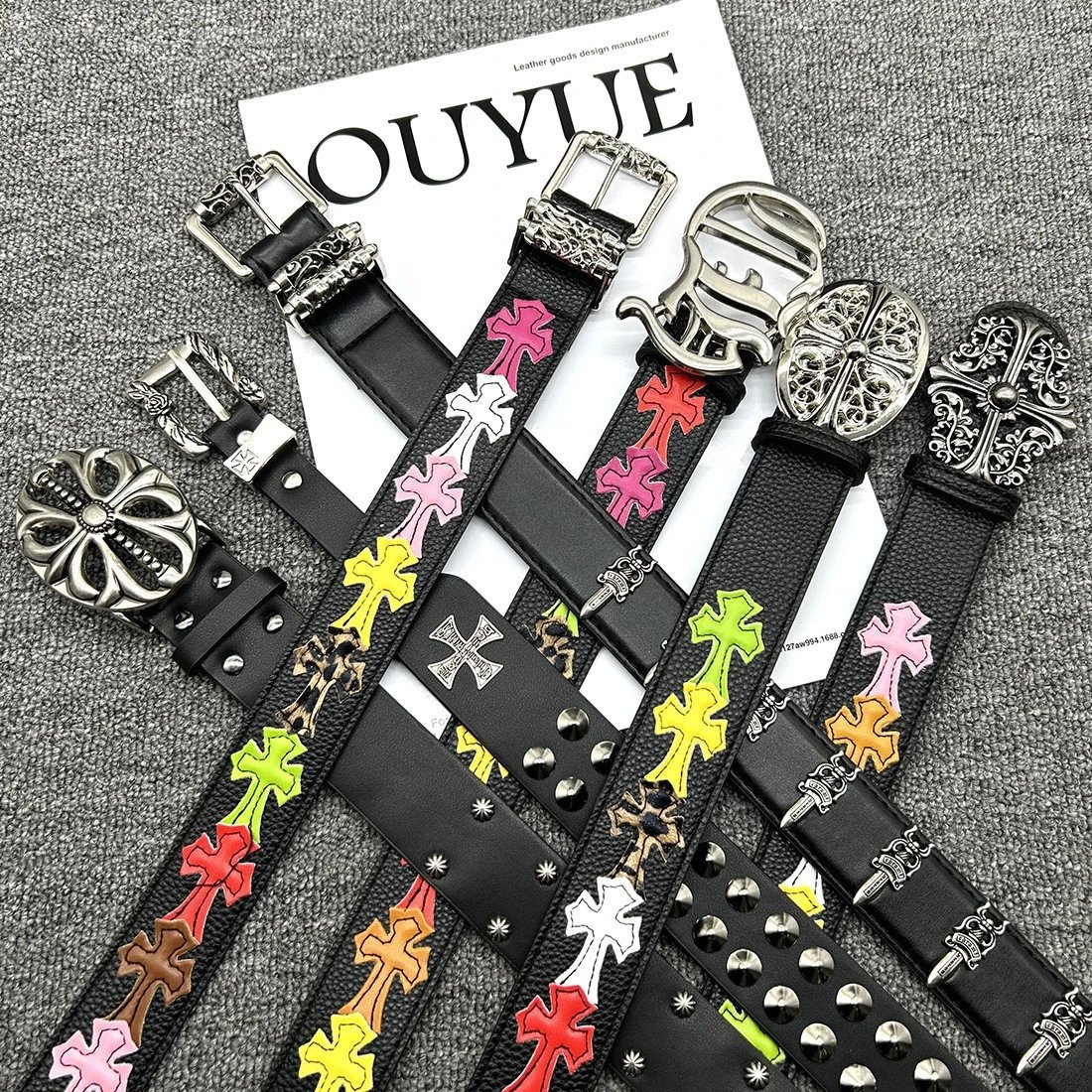
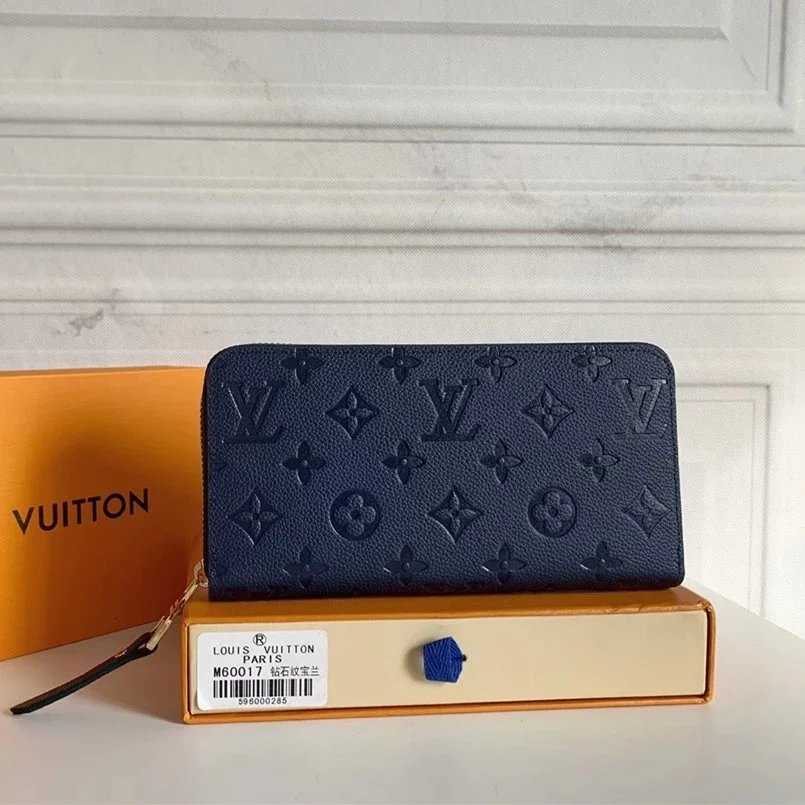
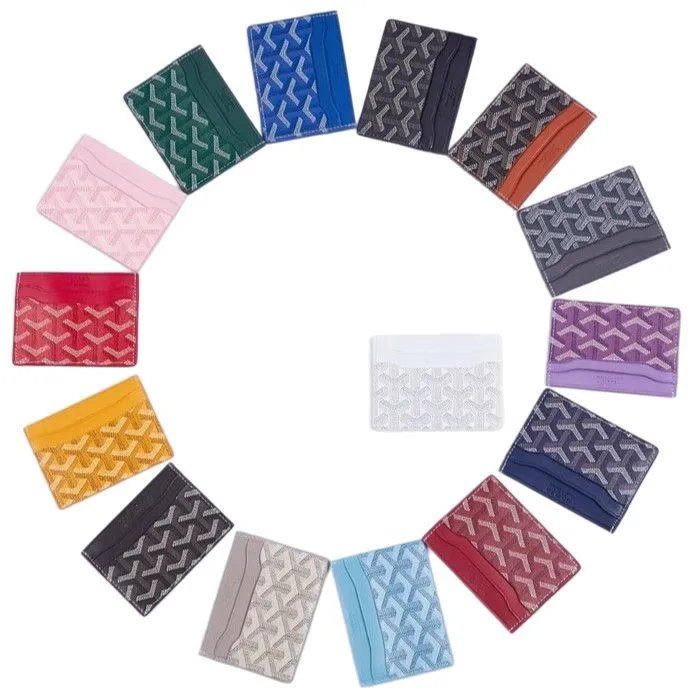
Vergleichen Sie Schuhe anhand von Profil, Obermaterial und Sohle. Öffnen Sie vorhandene QC und prüfen Sie Größen im aktuellen Angebot.
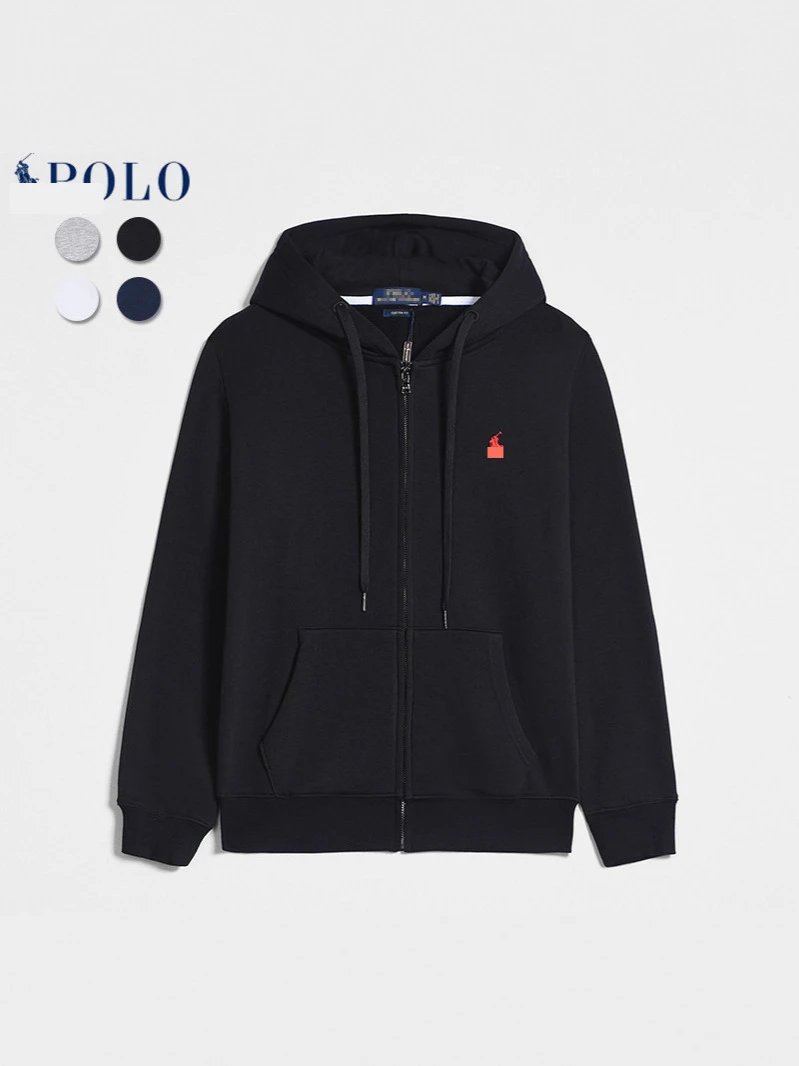
Entdecken Sie T-Shirts, Hemden, Hoodies und Strickwaren. Vergleichen Sie Muster, Ausschnitte und Schnitte und behalten Sie den ursprünglichen Link.
Vergleichen Sie Hosen, Shorts und Röcke anhand von Form, Taschen und Säumen. Maße stehen im aktuellen Angebot.
Prüfen Sie Verschlüsse, Kragen, Rückenansichten und vorhandene Futterbilder von Jacken und Mänteln.
Betrachten Sie ein Set zuerst zusammen, dann die einzelnen Teile. Bestätigen Sie, welche Stücke tatsächlich enthalten sind.
Vergleichen Sie Unterwäsche und Socken anhand von Nähten und Bildern. Prüfen Sie Material, Menge und Größe beim Verkäufer.
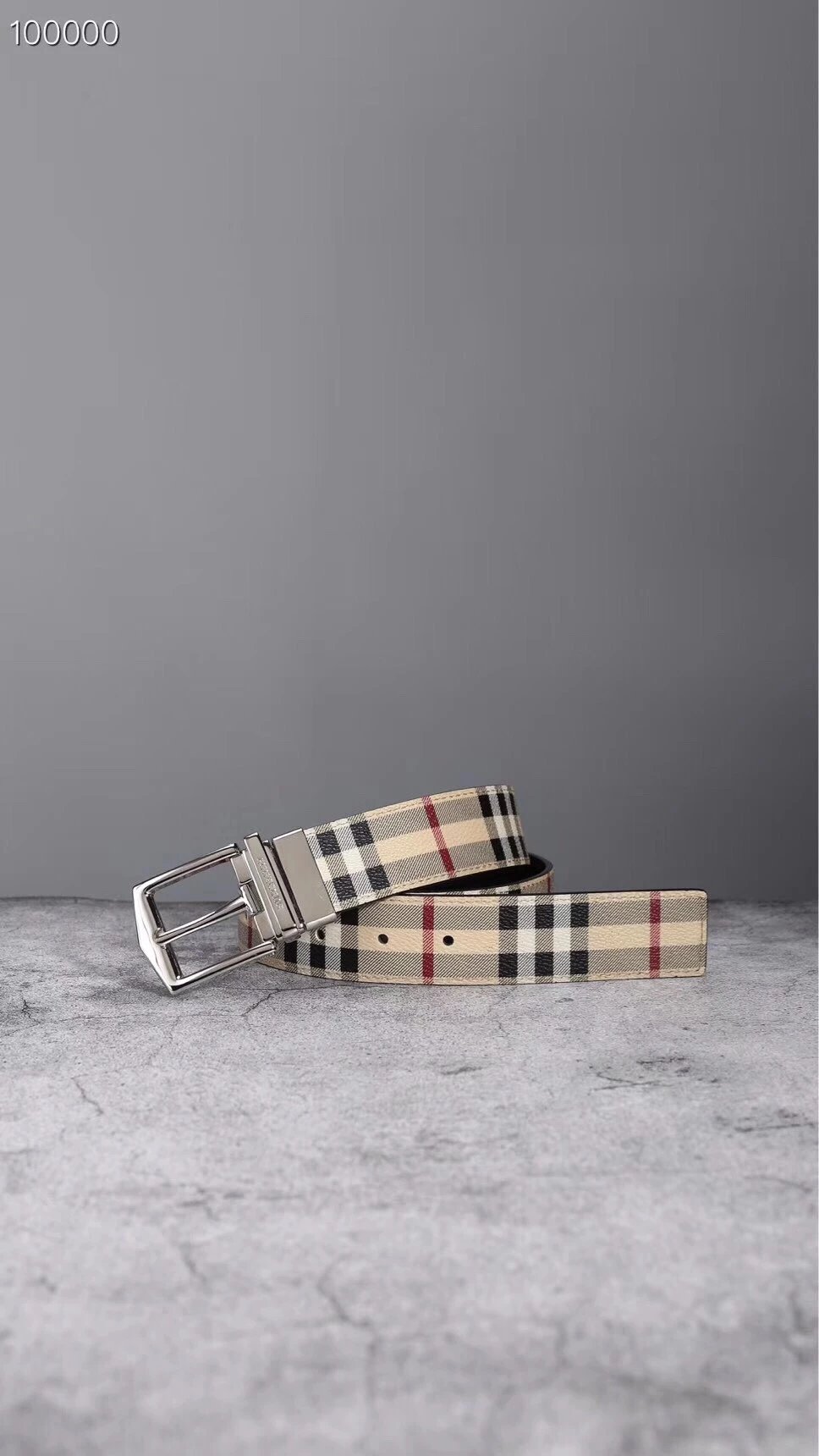
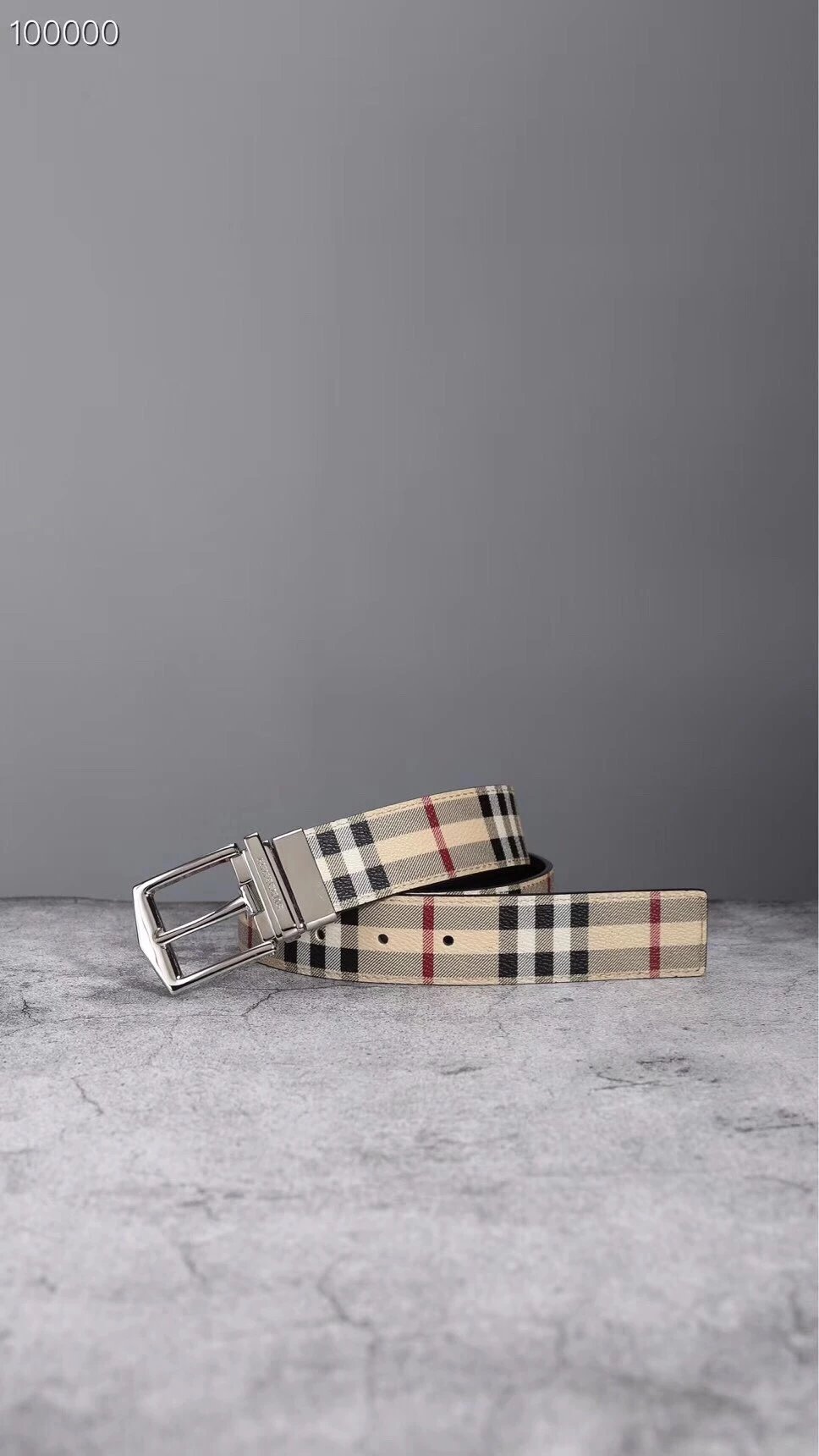
Entdecken Sie Taschen, Hüte, Gürtel und Uhren. Vergleichen Sie Maße, Verschlüsse und Detailbilder mit dem richtigen Quelllink.
Vergleichen Sie bei Elektronik Modell, Anschlüsse und Lieferumfang. Ähnliche Bilder bestätigen keine Kompatibilität.
Suchen Sie Alltagsgegenstände nach Namen oder Foto. Prüfen Sie Maße, Material und enthaltene Teile auf der Detailseite.
Produktquellen, Fotos und Kauflinks.
Vergleichen Sie Angebote nach Kategorie, Namen oder Foto. Die Detailseite zeigt Produktbilder, Varianten, Referenzpreise und vorhandene QC vor dem Wechsel zu VigorBuy.
Suchen Sie einen kurzen Produktnamen und wählen Sie Kategorie oder Marke. Sortierung ordnet diese Auswahl; beim Entfernen eines Filters bleiben andere Einstellungen erhalten.
Vergleichen Sie Form, Details und den ursprünglichen Link. Ähnliche Fotos können unterschiedliche Produkte zeigen.
Nein. Die Vorschau ändert hier nur das Bild. Größe, Farbe und Variante wählen und bestätigen Sie auf VigorBuy.
Nein. Vorhandene QC-Fotos sind Referenzen zum Quellartikel und erscheinen nur, wenn verfügbar. Prüfen Sie die Fotos Ihrer eigenen Bestellung separat.
Die VigorBuy-Schaltfläche öffnet den unterstützten Artikel mit seiner ursprünglichen ID. Weidian-Link kopieren speichert die ursprüngliche Verkäuferadresse.
Ja. Anfangs wird USD angezeigt. Ändern Sie die Währung im Seitenkopf und bestätigen Sie den aktuellen Preis auf VigorBuy.
VigorBuy Sheetz ist eine unabhängige Suchseite mit Partnerlinks. Registrierung und Kauf erfolgen auf VigorBuy; Empfehlungslinks können uns eine Provision einbringen.
Bei unterstützten Weidian-Artikeln folgt auf /product/2/ die ursprüngliche Produkt-ID. Prüfen Sie den Quelllink auf VigorBuy, bevor Sie Ihre Bestelloptionen wählen.
Verkäufer können Angebote oder Optionen ändern. Referenzfotos und Preise garantieren keine Verfügbarkeit. Prüfen Sie das aktuelle Angebot auf VigorBuy.
Nutzen Sie die Kopierfunktion für den Weidian-Link auf der Detailseite. Die Schaltfläche bestätigt den erfolgreichen Kopiervorgang.
Sie können die Liste und vorhandene Fotos ohne Sheetz-Konto ansehen. Registrierung und Bestellverwaltung erfolgen auf VigorBuy.